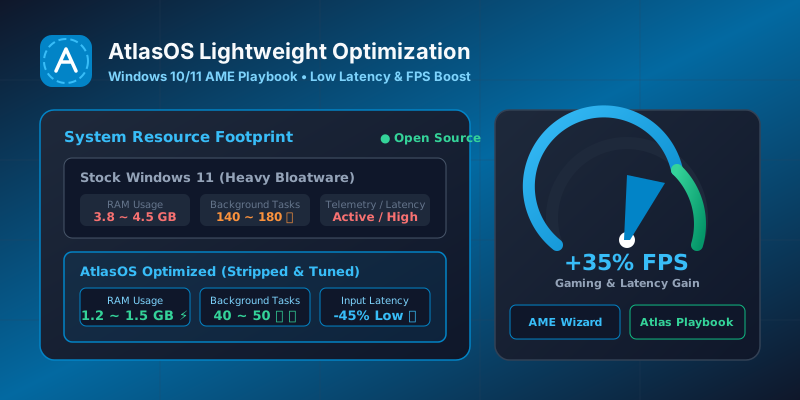
윈도우 10 및 윈도우 11을 기본 상태로 설치하면 수많은 백그라운드 텔레메트리 수집 프로세스, 사용하지 않는 윈도우 앱(Bloatware), 과도한 시스템 서비스가 메모리와 CPU 자원을 상시 점유합니다. 고사양 PC에서는 체감이 적을 수 있으나, 저사양 PC나 1ms 단위 반응 속도가 중요한 게임 환경에서는 시스템 지연 시간(Input Latency) 증가와 프레임 드랍의 주요 원인이 됩니다.
AtlasOS(공식 웹사이트 https://atlasos.net/, GitHub Atlas-OS/Atlas)는 순정 윈도우의 자원 낭비 요소를 정밀하게 제거하는 오픈소스 경량화 플레이북 프로젝트입니다. 출처가 불분명한 변조 ISO 파일을 직접 설치하는 위험한 방식 대신, 마이크로소프트 정품 윈도우 설치 환경 위에 **AME Wizard(Ameliorated Wizard)**를 통해 최적화 플레이북(.apbx)을 적용하는 안전한 구조를 채택했습니다.
AtlasOS의 핵심 기능과 작동 사양, AME Wizard 설치 절차, 성능 자원 비교 및 보안 관리 노하우를 상세히 설명합니다.
목차
1. AtlasOS 개요 및 핵심 사양
AtlasOS는 불필요한 백그라운드 프로세스와 텔레메트리를 정밀 제거하여 시스템 응답 속도를 극대화합니다. 윈도우 기본 엑스박스(Xbox) 서비스, 원드라이브(OneDrive), 마이크로소프트 엣지(Edge) 등의 앱을 사용자 선택에 따라 비활성화하거나 제거할 수 있으며, CPU 절전 스롯틀링을 제어하여 지연 시간을 줄입니다.
2. AtlasOS 5단계 설치 파이프라인
AtlasOS 적용 작업은 순정 윈도우 설치부터 사후 환경 설정까지 5단계 작업 흐름으로 이루어집니다.
3. 사전 준비 및 복원 지점 생성
AtlasOS는 시스템 깊숙한 서비스와 레지스트리를 개조하므로 사용 중이던 기존 윈도우 위에서 바로 실행하는 대신 순정 윈도우 10/11 클린 재설치 직후 적용하는 과정을 강력히 권장합니다.
📍 시작 › 설정 › 시스템 › 정보 (윈도우 버전 확인)
- 윈도우 정품 클린 재설치: 마이크로소프트 공식 미디어 크리에이션 툴(Media Creation Tool)을 사용하여 윈도우 10 또는 11(22H2/23H2/24H2)을 새로 설치합니다.
- 필수 드라이버 다운로드: 랜카드(Ethernet/Wi-Fi) 드라이버와 그래픽카드(NVIDIA/AMD) 드라이버를 미리 USB에 저장합니다.
- 시스템 복원 지점 생성: 만약의 사태에 대비해 시스템 백업을 작성합니다.
⚠️ 경고 AtlasOS 설치 도중 전원이 꺼지거나 비정상 종료되면 시스템 레지스트리가 손상될 수 있습니다. 중요한 문서와 작업 파일은 반드시 외부 디스크에 백업한 후 작업을 진행하세요.
4. AME Wizard 기반 Atlas Playbook 설치 절차
AtlasOS 적용 시 핵심 역할을 하는 AME Wizard는 최적화 스크립트 패키지인 플레이북(.apbx) 파일을 읽어와 안전하게 윈도우에 적용하는 인스톨러입니다.
📍 atlasos.net › Documentation › Installation Guide
1단계: 설치 파일 준비
- AtlasOS 공식 사이트(
https://atlasos.net/)에 접속하여AtlasPlaybook_vX.X.apbx파일과AME Wizard최신 버전을 다운로드합니다. - 압축을 해제하고
AME Wizard.exe파일이 있는 위치를 확인합니다.
2단계: 보안 옵션 일시 해제
AME Wizard가 레지스트리와 윈도우 서비스를 수정할 수 있도록 복원 기능 및 보안 검사를 일시 정지합니다.
📍 설정 › 업데이트 및 보안 › Windows 보안 › 바이러스 및 위협 방지 › 설정 관리
- 실시간 보호(Real-time protection): 끄기
- 변조 보호(Tamper Protection): 끄기
💡 꿀팁 AME Wizard 실행창에 `AtlasPlaybook.apbx` 파일을 드래그 앤 드롭하면 설치 준비 검증이 자동으로 진행됩니다. 경고창이 뜨는 경우 요구되는 보안 설정을 해제하면 다음 단계 버튼이 활성화됩니다.
3단계: 플레이북 실행 및 옵션 선택
- AME Wizard 마법사 안내에 따라 사용자 옵션을 선택합니다.
- 마이크로소프트 엣지 유지 여부, 윈도우 디펜더 포함 여부, 블루투스/위치 서비스 사용 여부를 결정합니다.
Next버튼을 누르면 인스톨러가 백그라운드 서비스를 정리하고 레지스트리를 최적화합니다.- 작업 완료 후 컴퓨터를 2회 재부팅합니다.
5. 순정 윈도우 vs AtlasOS 자원 점유율 비교
AtlasOS를 적용한 후 시스템 자원 점유율과 반응 속도는 현저하게 개선됩니다. 저사양 PC 환경에서 수치 변화를 직접 확인하실 수 있습니다.
6. Windows Defender, Update 제어 및 안정성 유지 노하우
AtlasOS를 설치하고 나면 바탕화면에 Atlas 스크립트 폴더가 생성됩니다. 이 폴더 내부의 유틸리티를 통해 사용자 환경에 맞추어 보안과 업데이트 정책을 세부 조절할 수 있습니다.
📍 바탕화면 › Atlas Folder › Security & Updates
- Windows Defender 복원 및 토글: AtlasOS 기본 상태에서는 성능 최적화를 위해 디펜더 감시 기능이 비활성화됩니다. 외부 백신 프로그램을 쓰지 않거나 보안이 염려되는 경우
Enable Windows Defender.cmd스크립트를 관리자 권한으로 실행하여 즉시 복원합니다. - 윈도우 누적 업데이트 관리: 누적 업데이트 실행 시 AtlasOS의 레지스트리 수정 사항 일부가 덮어씌워질 수 있습니다.
Atlas Folder › Updates내 제어 스크립트로 필요할 때만 수동 업데이트를 진행하세요. - 게임 안티치트 프로그램 호환성: 발로란트(Vanguard), 배틀그라운드(PUBG Easy Anti-Cheat), 로스트아크(EAC) 등 주요 3D 온라인 게임 안티치트 솔루션과 100% 정상 호환됩니다.
7. 한눈에 보는 실행 체크리스트
✅ 핵심 실행 체크리스트
- ☑️ 1. 공식 사이트(https://atlasos.net/)에서 AME Wizard 및 Atlas Playbook(.apbx) 다운로드
- ☑️ 2. 순정 윈도우 10/11 클린 재설치 및 필수 그래픽 드라이버 준비
- ☑️ 3. 시스템 복원 지점 작성 및 중요한 백업 데이터 이관
- ☑️ 4. 윈도우 보안 실시간 보호 및 변조 보호 일시 해제 후 AME Wizard 실행
- ☑️ 5. 플레이북 적용 완료 후 바탕화면 Atlas 폴더에서 Defender/Update 필요 옵션 설정
8. 자주 묻는 질문 (FAQ)
Q1. AtlasOS가 변조 ISO 다운로드 사이트보다 안전한 이유는 무엇인가요?
AtlasOS는 출처를 알 수 없는 사용자가 렌더링한 ISO 이미지를 다운로드받는 방식이 아닙니다. 마이크로소프트 공식 정품 윈도우를 사용자가 직접 설치한 상태에서, 오픈소스로 검증된 AME Wizard 패치 플레이북 스크립트만 로컬에서 실행하기 때문에 악성코드 삽입이나 백도어 위험에서 안전합니다.
Q2. 윈도우 업데이트와 Windows Defender 보안 기능을 다시 활성화할 수 있나요?
바탕화면에 자동 생성되는 Atlas 폴더 안의 스크립트를 통해 언제든지 원클릭으로 Windows Defender와 Windows Update 서비스를 활성화할 수 있습니다. 보안 점검이 필요한 순간에 쉽게 복구 가능합니다.
Q3. 금융 인증서나 인터넷 뱅킹, 공공기관 사이트 이용이 가능한가요?
AtlasOS는 윈도우의 기본 암호화 라이브러리와 필수 통신 프로토콜을 파괴하지 않고 유지하므로, 공인인증서, 인터넷 뱅킹, 정부24 등 공공 서비스 이용에 아무런 차질이 발생하지 않습니다.
Q4. 사용 중이던 윈도우 위에서 바로 실행해도 되나요?
기존 윈도우에는 이미 수많은 제3자 소프트웨어 서비스와 드라이버 꼬임 현상이 존재할 수 있습니다. 최적의 성능과 오류 없는 플레이북 적용을 위해 윈도우 클린 재설치 직후 AtlasOS를 설치하는 과정을 강력히 권장합니다.
마무리하며
AtlasOS는 저사양 PC에 새로운 생명력을 불어넣고 게이밍 PC의 인풋 랙을 최소화할 수 있는 강력한 오픈소스 최적화 솔루션입니다. 본 가이드의 5단계 설치 파이프라인과 안전 복원 수칙을 준수하여 쾌적한 윈도우 환경을 구축해보시기 바랍니다.