💡 꿀팁 요약
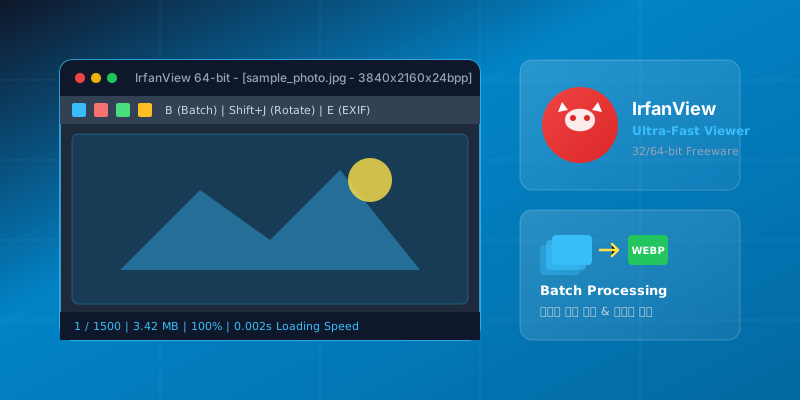
IrfanView는 Irfan Skiljan이 개발한 윈도우용 초경량·초고속 이미지 뷰어 프로그램입니다. 적은 메모리 점유율로 고해상도 이미지를 즉각 로딩하며, 수천 장의 사진을 한 번에 포맷 변경하고 이름을 바꾸는 일괄 작업(Batch Processing), 화질 손실 없는 JPEG 회전, EXIF 메타데이터 확인 등 실무에 필요한 그래픽 기능을 기본 제공합니다.
| 항목 | 상세 정보 |
|---|---|
| 프로젝트명 | IrfanView |
| 개발자 | Irfan Skiljan |
| 지원 플랫폼 | Windows 11 / 10 / 8 / 7 (32-bit & 64-bit) |
| 라이선스 | 비상업적 개인 용도 무료 (Freeware for non-commercial use) |
| 주요 기능 | 멀티 포맷 열람, 일괄 변환/리네임, JPEG 무손실 회전, EXIF/IPTC 조회, 슬라이드쇼 생성 |
| 공식 웹사이트 | https://www.irfanview.com |
1. IrfanView 특징과 윈도우 기본 뷰어 비교
윈도우 기본 사진 앱은 최신 UI를 제공하지만, 고해상도 이미지 파일 수십 장을 연속 탐색할 때 로딩 지연이 발생하거나 메모리 사용량이 늘어나는 경향이 있습니다.
IrfanView는 실행 파일 크기가 수 메가바이트(MB) 수준으로 작아 시스템 자원을 최소한으로 소모합니다. 64비트 아키텍처를 지원하여 수천 장의 고용량 사진이 담긴 폴더도 지연 없이 즉시 열람합니다.
- 초고속 응답 속도: 프로그램 실행 시 스플래시 화면 없이 즉시 창이 열리며, 화살표 키나 휠 스크롤로 이미지를 즉각 전환합니다.
- 광범위한 포맷 연결: BMP, PNG, JPEG, GIF, TIFF부터 WebP, AVIF, HEIC, RAW 파일까지 플러그인을 통해 원활하게 렌더링합니다.
- 무손실 데이터 보존: 이미지를 편집하거나 회전할 때 원본의 EXIF 데이터와 이미지 품질을 유지합니다.
2. 5단계 파이프라인 동작 구조
IrfanView를 활용해 수집된 이미지를 처리하고 관리하는 전체 작업 흐름입니다.
3. 일괄 변환(Batch Conversion) 및 이름 변경
웹사이트 업로드나 보고서 작성 시 수백 장의 파일 포맷을 변경하거나 일관된 규칙으로 이름을 바꾸어야 할 때 일괄 처리 기능을 사용합니다.
📍 경로: 파일(File) › 일괄 변환/이름 변경(Batch Conversion/Rename)
일괄 변환 설정 단계
- IrfanView 실행 후 자판의
B키를 입력합니다. - 우측 상단 파일 탐색 창에서 변환할 대상 이미지를 선택하고 Add(추가) 버튼을 누릅니다.
- 좌측 상단 **Work as(작업 방식)**에서 원하는 모드를 선택합니다.
- Batch conversion: 파일 확장자 및 이미지 크기 변경
- Batch rename: 파일명 규칙 변경
- Batch conversion - Rename result files: 포맷 변환과 파일명 변경 동시 진행
- **Output format(출력 포맷)**을 PNG, WEBP, JPG 등으로 선택하고
Advanced(고급 설정)버튼을 누르면 해상도 리사이즈(Resize), 크롭(Crop), 색상 심도 변경을 적용할 수 있습니다. - Start Batch(일괄 처리 시작) 버튼을 눌러 작업을 완료합니다.
💡 꿀팁 Batch rename 모드에서 File name pattern에 photo_###를 입력하면 photo_001, photo_002 순서로 정렬된 파일명이 자동 생성됩니다.
4. 화질 저하 없는 JPEG 무손실 회전(Lossless Rotation)
일반적인 편집 프로그램에서 JPEG 파일을 90도 회전한 뒤 저장하면 손실 압축 알고리즘이 재작동하여 이미지 화질이 저하됩니다. IrfanView는 픽셀 데이터를 재압축하지 않고 블록 단위 좌표만 변경하여 화질 손실 없이 방향을 바로잡습니다.
📍 경로: 옵션(Options) › 무손실 JPG 회전(JPG Lossless Rotate)
- 회전할 JPEG 이미지를 연 상태에서
Shift + J단축키를 누릅니다. - 회전 방향(Rotate clockwise 90°, Rotate counterclockwise 90° 등)을 선택합니다.
- Keep original date/time status(원본 날짜/시간 유지) 및 Keep EXIF data(EXIF 데이터 유지) 옵션을 활성화합니다.
- Start 버튼을 누르면 원본 화질을 유지한 채 저장됩니다.
⚠️ 경고 무손실 회전 시 원본 파일 덮어쓰기가 기본 설정되어 있으므로, 백업이 필요한 경우 사전 복사본을 만들어 두는 것이 안전합니다.
5. 메타데이터(EXIF / IPTC) 조회 및 플러그인 확장
디지털 카메라나 스마트폰으로 촬영한 사진에는 카메라 모델, ISO, 셔터 속도, 조리개값, GPS 위치 정보가 EXIF 태그 형태로 기록되어 있습니다.
📍 경로: 이미지(Image) › 정보(Information) › EXIF 버튼
- 단축키
E: 파일이 포함한 촬영 장비 정보와 세부 셔터 스펙을 상세 창으로 출력합니다. - IPTC 데이터: 저작권 정보, 캡션, 키워드 태그를 입력하거나 수정합니다.
IrfanView Plugins 패키지 설치
IrfanView 기본 설치본 외에 IrfanView Plugins 패키지를 추가 설치하면 처리 영역이 대폭 확장됩니다.
- 확장 메타데이터 지원: HEIC, AVIF, WebP, RAW 파일 지원
- 미디어 재생: DirectShow 기반 음성/영상 파일 렌더링
- 고급 효과: OCR 텍스트 추출, 무손실 자르기 플러그인 연동
6. 실전 핵심 단축키 모음
IrfanView 작업 속도를 높여주는 핵심 단축키 목록입니다.
| 단축키 | 기능 설명 |
|---|---|
B |
일괄 변환 / 일괄 이름 변경 창 열기 |
T |
현재 폴더 썸네일(Thumbnail) 탐색기 열기 |
Shift + J |
무손실 JPEG 회전/편집 메뉴 열기 |
E |
EXIF 메타데이터 상세 보기 |
F |
전체 화면(Full Screen) 전환 / 해제 |
Enter |
전체 화면 모드와 창 모드 간 전환 |
Shift + A |
자동 슬라이드쇼 실행 |
Space / Backspace |
다음 이미지 / 이전 이미지 이동 |
Ctrl + H |
실제 크기(100% 1:1 픽셀) 보기 |
7. 자주 묻는 질문 (FAQ)
Q1. IrfanView는 무료 프로그램인가요?
IrfanView는 개인 및 비상업적 용도(Non-commercial use), 교육 기관, 자선 단체에서 무료로 사용할 수 있습니다. 기업, 관공서, 상업적 환경에서 사용할 경우 영문 공식 웹사이트를 통해 라이선스를 구입해야 합니다.
Q2. 한글 언어 팩은 어떻게 설정하나요?
공식 홈페이지 Languages 메뉴에서 한국어(Korean) 팩을 다운로드하여 IrfanView 설치 경로 내 Languages 폴더에 복사합니다. 이후 메뉴의 Options › Change Language에서 Korean을 선택하면 한글 인터페이스가 적용됩니다.
Q3. WebP 및 HEIC 파일이 열리지 않을 때 해결 방법은 무엇인가요?
기본 프로그램만 설치한 경우 최신 스마트폰 파일(HEIC, WebP, AVIF) 호환이 제한될 수 있습니다. IrfanView 공식 사이트에서 설치한 버전에 맞는 IrfanView Plugins (64-bit 또는 32-bit) 패키지를 설치하면 연결됩니다.
✅ 체크리스트
✅ 한눈에 보는 실행 체크리스트
- 운영체제에 맞는 64-bit 또는 32-bit 설치 파일과 Plugins 패키지 함께 설치하기
- B 키를 활용해 대용량 이미지 포맷 변경 및 파일명 일괄 변경 실행하기
- Shift + J 단축키로 화질 손실 없이 JPEG 방향 바로잡기
- E 키로 카메라 촬영 스펙 및 EXIF 메타데이터 확인하기
- T 키로 썸네일 그리드를 열어 폴더 내 이미지 빠르게 분류하기
마무리하며
IrfanView는 30년 가깝게 지속 업데이트되며 높은 안정성과 속도를 유지해 온 윈도우 그래픽 유틸리티입니다. 이미지 포맷 변경, 무손실 회전, 대용량 파일 분류 등 일상 작업과 업무 환경에서 작업 시간을 단축할 수 있습니다.