💡 꿀팁 요약
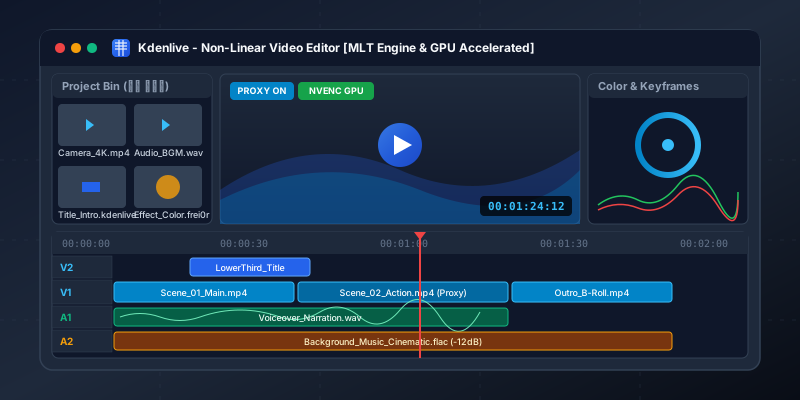
Kdenlive(케덴라이브)는 KDE 커뮤니티에서 개발하는 무료 오픈소스 비선형 비디오 편집기(NLE)입니다. MLT 프레임워크 기반의 멀티트랙 타임라인 구조를 갖추고 있으며, 워터마크나 기능 제한 없이 4K/8K 고화질 영상 편집을 지원합니다. 프록시 클립(Proxy Editing) 기능으로 저사양 컴퓨터에서도 안정적인 컷 편집 환경을 구성하고, NVIDIA NVENC/Intel QSV/AMD AMF GPU 하드웨어 가속을 통한 고속 렌더링 및 키프레임 기반 색상 보정을 실행합니다.
| 항목 | 상세 정보 |
|---|---|
| 프로젝트명 | Kdenlive (케덴라이브) |
| 개발 커뮤니티 | KDE Community (MLT Media Framework) |
| 지원 플랫폼 | Windows 11 / 10 (64-bit), Linux (AppImage, Flatpak, Snap), macOS |
| 라이선스 | Open Source (GNU GPLv3 - 워터마크 없음, 전 기능 무제한 무료) |
| 주요 기능 | 멀티트랙 타임라인 편집, 자동 프록시 클립 생성, GPU 렌더링 가속(NVENC/QSV/VAAPI), 키프레임 애니메이션, 타이틀 에디터, Vosk 음성 자막 생성 |
| 공식 웹사이트 | https://kdenlive.org/ |
1. Kdenlive 아키텍처와 오픈소스 비선형 편집 환경
동영상 편집 프로그램은 프레임 처리 알고리즘과 시스템 자원 활용 방식에 따라 작업 생산성이 결정됩니다. Kdenlive는 오픈소스 미디어 처리 프레임워크인 MLT(Media Processing Library)를 핵심 엔진으로 채택하여 영상, 오디오, 그래픽 트랙을 동적으로 연산합니다.
- 워터마크 및 결제 장벽 부재: 상용 소프트웨어와 달리 라이선스 비용이나 기능 제한이 없으며, 수출 렌더링 시 워터마크를 삽입하지 않습니다.
- 크로스플랫폼 호환성: Windows 10/11 64비트 환경은 물론 Linux 및 macOS를 지원하여 동일한 프로젝트 파일(.kdenlive)을 다종 OS 간에 호환합니다.
- 무제한 멀티트랙 구조: 비디오 및 오디오 트랙을 제한 없이 추가하고, 트랙별 잠금, 음소거, 합성 모드를 독립 제어합니다.
2. 5단계 영상 편집 파이프라인
Kdenlive를 사용하여 미디어를 수집하고 프록시 변환, 타임라인 정밀 편집, 키프레임 효과 적용, GPU 가속 렌더링까지 진행하는 기본 파이프라인입니다.
3. 프록시 편집(Proxy Clips)을 활용한 저사양 PC 최적화
4K 60fps 카메라 영상이나 고비트레이트 H.265 코덱 소스는 타임라인 재생 시 상당한 CPU/RAM 자원을 요구합니다. Kdenlive의 프록시 편집 시스템은 원본 미디어를 손상시키지 않고 저해상도 코덱(H.264 또는 MJPEG) 사본을 자동 생성하여 실시간 재생 버벅임을 제거합니다.
📍 설정 › Kdenlive 구성 › 프록시 클립
- 자동 프록시 클립 활성화: 설정 메뉴의
프록시 클립탭에서 ‘프록시 클립 사용’ 항목을 체크합니다. - 해상도 임계값 지정: 이미지 및 비디오의 가로 크기가 1000px 이상일 때 자동으로 프록시 변환을 시작하도록 구성합니다.
- 프리뷰 스케일링(Preview Scaling): 타임라인 우측 하단의 모니터 해상도 배율을
1/2또는1/4로 설정하여 실시간 디코딩 부하를 줄입니다. - 최종 렌더링 자동 전환: 최종 영상 내보내기 단계에서는 Kdenlive가 프록시 대신 4K 원본 파일에 직접 접근하여 화질 손실 없이 출력합니다.
💡 꿀팁 노트북이나 외장 그래픽 카드가 없는 환경에서는 프록시 인코딩 프로필을 'MJPEG' 또는 'DNxHR'로 지정하면 CPU 디코딩 연산량이 최소화됩니다.
4. 멀티트랙 타임라인 정밀 조작 및 자막 편집
Kdenlive 타임라인은 영상, 음성, 그래픽 요소를 정교하게 분리하여 레이어링 편집을 수행합니다.
트랙 관리 및 기본 컷 작업
- 트랙 헤더 제어: 각 트랙 좌측의 눈 모양 아이콘으로 뷰를 전환하고, 자물쇠 아이콘으로 편집 불가능 상태로 잠급니다.
- 자르기 도구 (Razor Tool): 단축키
X를 입력하여 커서를 면도날 상태로 변경한 후 원하는 프레임 시점을 분할합니다. - 리플 삭제 (Ripple Delete): 필요 없는 클립 섹션을 선택하고
Shift + R키를 누르면 뒤따르는 모든 트랙의 클립이 빈 공간만큼 앞으로 자동 당겨집니다.
내장 타이틀 에디터(Titler) 및 음성 자막 연동
- 타이틀 클립 추가:
프로젝트 빈상단 메뉴에서타이틀 클립 추가를 선택하여 자막 레이어를 생성합니다. - 텍스트 스타일링: 폰트, 크기, 외곽선, 그림자, 스페이싱을 설정하고 자막의 하단 3분할(Lower Third) 위치를 고정합니다.
- Vosk 음성-텍스트 변환(Speech-to-Text): open-source Vosk 언어 모델 패키지를 설치한 후 오디오 트랙의 음성을 자동 인식하여 타임라인 자막 트랙 생성 작업을 자동화합니다.
⚠️ 참고 자동 음성 자막 변환 기능을 이용하려면 사전 언어 모델 파일(한국어/영어 Vosk Model)을 받아 Kdenlive 자막 폴더 경로에 저장해야 합니다.
5. GPU 하드웨어 가속 렌더링 및 키프레임 효과
Kdenlive는 그래픽 카드의 전용 하드웨어 인코더(NVIDIA NVENC, Intel QSV, AMD AMF) 및 오픈소스 필터 툴킷(Frei0r, Movit)을 연동합니다.
📍 렌더링 › 하드웨어 가속
- NVENC/QSV 가속 엔코더 지정:
Ctrl + Render버튼으로 렌더링 창을 호출한 뒤H.264/AAC (NVENC)또는HEVC (QSV)프로필을 선택하여 렌더링 시간을 대폭 단축합니다. - 키프레임(Keyframe) 위치 및 크기 애니메이션:
효과탭에서위치 및 크기 (Transform)효과를 적용하고, 시점별로 키프레임을 찍어 화면 줌인, 패닝, 오버레이 동선을 구성합니다. - RGB 커브 및 컬러 휠 색상 보정: 비디오 클립에
Color Correction필터를 연결하여 리프트(Lift), 감마(Gamma), 게인(Gain)을 개별 조작하고 색온도와 대비를 보정합니다.
6. Kdenlive 핵심 단축키 가이드
| 작업 기능 | 단축키 (Windows / Linux) | 설명 |
|---|---|---|
| 재생 / 일시정지 | Space |
타임라인 재생 및 일시정지 |
| 셔틀 탐색 (역재생 / 정지 / 정재생) | J / K / L |
재생 속도 배속 감속 및 가속 |
| 클립 분할 (Cut) | S |
재생헤드 시점에서 선택 클립 자르기 |
| 자르기 도구 전환 | X |
Razor 마우스 커서 모드 선택 |
| 선택 도구 전환 | S (또는 V) |
기본 선택 마우스 커서 모드 복귀 |
| 스페이서 도구 | M |
선택 시점 이후 전체 클립 일괄 이동 |
| 타임라인 확대 / 축소 | Ctrl + 마우스 휠 |
타임라인 줌 조작 |
| 리플 삭제 (Ripple Delete) | Shift + R |
빈 공간을 제거하며 클립 삭제 |
| 시작 / 끝 위치 이동 | Home / End |
타임라인 맨 앞 및 맨 뒤 이동 |
| 1 프레임 단위 이동 | Left / Right 화살표 |
프레임 정밀 이동 |
7. 한눈에 보는 실행 체크리스트
✅ 한눈에 보는 실행 체크리스트
- [ ] 1. Kdenlive 공식 웹사이트(kdenlive.org)에서 최신 64비트 설치 패키지 다운로드
- [ ] 2. 프로젝트 설정 메뉴에서 대상 영상 해상도 및 프레임레이트(예: 1080p 60fps) 지정
- [ ] 3. 저사양 시스템 편집을 위해 프록시 클립 자동 생성 옵션 활성화 (`📍 설정 › Kdenlive 구성 › 프록시 클립`)
- [ ] 4. 멀티트랙 타임라인에 비디오(V1/V2)와 오디오(A1/A2) 레이어를 구분하여 정렬
- [ ] 5. 변환 효과(Transform) 및 키프레임 지점을 등록하여 이동/확대 애니메이션 구현
- [ ] 6. 렌더링 메뉴에서 GPU 하드웨어 가속 인코더(NVENC/QSV) 선택 후 MP4 내보내기 실행
8. 자주 묻는 질문 (FAQ)
Q1. Kdenlive로 편집 후 출력한 동영상에 워터마크나 브랜드 로고가 표시되나요?
아닙니다. Kdenlive는 GNU General Public License(GPLv3)를 따르는 100% 비영리 오픈소스 소프트웨어입니다. 상용 버전 전환 안내, 기능 락(Lock), 워터마크 표시 없이 전 기능이 완전 무료로 개방됩니다.
Q2. 4K 고화질 영상 편집 시 타임라인이 끊기고 재생이 버벅입니다.
프록시 클립(Proxy Clips) 기능이 꺼져 있는지 확인합니다. 📍 설정 › Kdenlive 구성 › 프록시 클립 메뉴에서 프록시 작성을 켜고, 타임라인 우측 하단 모니터 프리뷰 스케일링을 1/2 또는 1/4로 낮추면 편집 중 CPU 부담을 대폭 절감할 수 있습니다.
Q3. 렌더링 내보내기 목록에 NVENC나 QSV GPU 가속 프로필이 보이지 않습니다.
시스템의 그래픽 카드 드라이버(NVIDIA Geforce 또는 Intel Graphics)가 최신 상태인지 검토해야 합니다. 또한 Kdenlive 설정 내 FFmpeg 경로 인식 상태를 재점검하거나 렌더 옵션의 ‘하드웨어 가속 탐색’ 버튼을 클릭하여 GPU 디바이스를 다시 탐색합니다.
Q4. Windows에서 만든 Kdenlive 프로젝트를 Linux나 macOS로 가져가서 편집할 수 있나요?
가능합니다. .kdenlive 프로젝트 파일은 XML 구조로 설계되어 있어 타 OS 환경에서도 파일 경로 지정 작업만 수행하면 동일한 타임라인 트랙과 효과 배치를 그대로 유지할 수 있습니다.
9. 마무리하며
Kdenlive는 강력한 MLT 미디어 엔진과 크로스플랫폼 호환성을 바탕으로 비선형 비디오 편집 작업 환경을 제공합니다. 64비트 아키텍처 기반의 멀티트랙 타임라인 구성, 자동 프록시 클립 생성, 키프레임 제어 및 GPU 하드웨어 렌더링 가속을 조합하면 저사양 노드북부터 고성능 워크스테이션까지 효율적인 영상 제작 시스템을 완성합니다.