대용량 텍스트 파일이나 로그 파일을 다룰 때 무거운 IDE나 기본 메모장의 기능적 한계로 작업을 지체하는 상황이 자주 발생합니다. 일반 메모장은 대용량 파일 열기 시 속도가 저하되거나 다중 파일 검색 치환 기능이 없으며, 무거운 개발용 IDE는 실행 메모리와 로딩 시간이 부담스럽습니다.
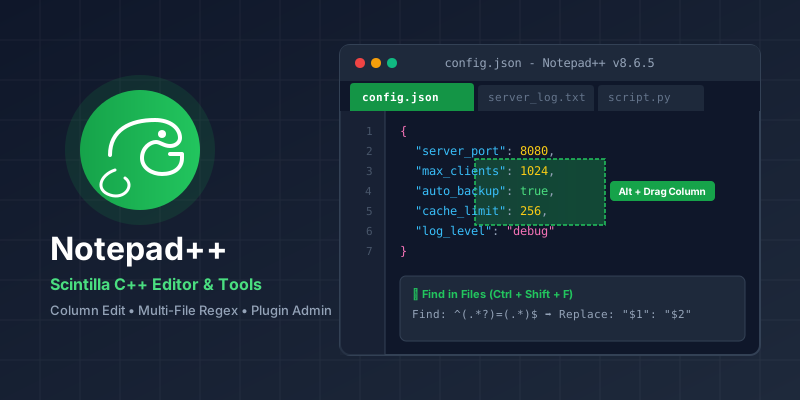
**Notepad++**는 Don Ho가 개발한 오픈소스 무료 텍스트 에디터입니다. Pure C++ 언어와 Win32 API, Scintilla 편집 엔진을 기반으로 구축하여 설치 파일 크기 5MB 미만, 실행 속도 0.5초 이내의 경량화를 유지합니다. 멀티 탭 편집, Alt + Drag 컬럼 블록 편집, Ctrl + Shift + F 전역 정규식 치환, Plugin Admin을 통한 기능 확장까지 실무 텍스트 처리 작업에 필요한 기능들을 수록하고 있습니다.
※ 이 가이드는 Notepad++ v8.6.5 및 최신 버전 기준으로 작성되었습니다.
목차
1. Notepad++ 핵심 스펙 및 아키텍처 특징
Notepad++는 윈도우 환경에서 동작하는 C++ 기반 무료 텍스트 에디터입니다.
Notepad++는 외부 프레임워크나 자바스크립트 런타임에 의존하지 않고 순수 Win32 API를 사용합니다. 데이터 크기가 수백 메가바이트에 달하는 서버 접속 로그나 데이터베이스 덤프 SQL 파일을 지연 없이 탐색합니다.
공식 다운로드 및 설치 옵션 선택
📍 notepad-plus-plus.org › Download › 최신 Release (x64 / ARM64)
공식 사이트 다운로드 페이지에서는 64-bit Installer 및 Portable 7z/zip 버전을 선택할 수 있습니다.
- 인스톨러 버전:
npp.8.x.x.Installer.x64.exe파일을 실행하여 설치하며, 윈도우 우클릭 컨텍스트 메뉴(“Edit with Notepad++”) 자동 등록과 자동 업데이트 기능을 지원합니다. - 포터블 무설치 버전:
npp.8.x.x.portable.x64.7z압축을 해제한 뒤notepad++.exe를 실행합니다. 시스템 레지스트리를 수정하지 않고 USB 메모리에 휴대하여 작업할 때 유용합니다.
💡 꿀팁 설치 도중 "Don't use %APPDATA%" 옵션을 체크하면 모든 설정 파일과 플러그인이 Notepad++ 설치 폴더 내에 저장되어 완벽한 포터블 상태로 전환됩니다.
2. Notepad++ 5단계 텍스트 처리 워크플로우
Notepad++에서 텍스트 데이터 로드부터 검증까지 이어지는 작업 흐름을 파이프라인으로 구성합니다.
3. 컬럼 편집 모드 (Rectangular Selection) 실무 활용법
CSV 데이터나 SQL 쿼리문, 로그 라인 등 정형화된 텍스트 항목에서 특정 열의 문자를 일괄 수정할 때 컬럼 편집 기능을 활용합니다.
마우스 및 키보드를 활용한 영역 선택
📍 키보드 Alt 키 + 마우스 드래그 또는 Alt + Shift + 방향키
- 직사각형 영역 선택:
Alt키를 누른 상태에서 마우스 왼쪽 버튼을 드래그하면 수직 방향의 직사각형 영역을 지정합니다. - 다중 커서 동시 키입력: 직사각형 블록을 선택한 후 문자를 입력하면 지정한 모든 줄에 동일한 텍스트가 동시에 삽입됩니다.
- 일괄 삭제 및 붙여넣기: 지정된 컬럼 영역 전체를
Backspace키로 한 번에 지우거나, 복사한 직사각형 블록을 그대로 다시 붙여넣을 수 있습니다.
열 편집기 (Column Editor)를 이용한 일련번호 자동 생성
📍 메뉴 바 › 편집(E) › 열 편집기(N) (단축키: Alt + C)
수십 개 줄에 “1, 2, 3, 4…“와 같은 연속된 숫자를 자동으로 삽입하는 순차 번호 부여 방법입니다.
[작업 전 텍스트]
user_list = [
    "alpha",
    "beta",
    "gamma"
]

[열 편집기 설정 (Alt + C)]
1. 시작 번호: 1
2. 증가값: 1
3. 형식: Dec (10진수)

[작업 후 결과]
user_list = [
    1 "alpha",
    2 "beta",
    3 "gamma"
]
⚠️ 참고 컬럼 편집 모드 사용 중 일반 텍스트 드래그 상태로 돌아가려면 마우스 클릭 한 번으로 지정 영역 선택을 해제합니다.
4. Ctrl+Shift+F 다중 파일 정규식(Regex) 검색 및 일괄 치환
하위 폴더에 산재한 수백 개의 소스 코드나 텍스트 파일 중에서 특정 문자열이나 데이터 패턴을 찾고 변경할 때 ‘파일에서 찾기’ 기능을 사용합니다.
파일에서 찾기 (Find in Files) 실행
📍 메뉴 바 › 찾기(F) › 파일에서 찾기 (단축키: Ctrl + Shift + F)
- 찾을 내용: 검색할 텍스트 패턴 또는 정규표현식을 작성합니다.
- 바꿀 내용: 치환할 문자열 또는 정규식 캡처 변수를 지정합니다.
- 필터:
*.json,*.config,*.txt등 대상을 특정 확장자로 제한합니다. - 디렉토리: 대상 파일들이 위치한 탐색기 경로를 선택합니다.
- 검색 모드: 하단의 정규 표현식(Regular expression) 라디오 버튼을 체크합니다.
실무 정규식 패턴 치환 예시 (KEY=VALUE ➡ JSON 변환)
env 스타일의 텍스트를 JSON 키-값 구조로 변환할 때 캡처 그룹(())을 지정하여 일괄 변경합니다.
[찾을 내용 (Find)]
^([A-Z_]+)=(.*)$

[바꿀 내용 (Replace)]
  "$1": "$2",

[설명]
- ^([A-Z_]+) : 줄 시작 위치의 대문자 및 언더바 변수명을 Group 1($1)로 저장
- =(.*)$    : 등호(=) 뒤의 전체 값을 Group 2($2)로 저장
💡 꿀팁 '파일에서 바꾸기' 버튼을 누르면 디렉토리 내 전체 파일이 한 번에 변경됩니다. 실행 전 복사본 백업을 작성하거나 Git 상태를 체크하는 절차를 권장합니다.
5. Plugin Admin을 통한 생산성 확장 (Compare, JSON Viewer, XML Tools)
Notepad++는 내장된 플러그인 관리 도구를 통해 외부 확장 프로그램을 간편히 설치할 수 있습니다.
Plugin Admin 실행 및 설치 경로
📍 메뉴 바 › 플러그인(P) › Plugin Admin...
검색창에 플러그인 이름을 입력한 뒤 체크박스를 선택하고 상단의 Install 버튼을 클릭하면 에디터가 재시작하며 설치를 진행합니다.
Compare 플러그인을 활용한 코드 비교 예시
📍 두 탭을 열어둔 상태에서 Alt + ' (또는 플러그인 메뉴 › Compare › Compare)
수정 전 원본 데이터 탭과 수정 후 데이터 탭을 열어두고 Compare를 실행하면 추가된 줄(초록색), 삭제된 줄(빨간색), 변경된 구문(주황색)이 즉시 컬러로 도출됩니다.
6. 반복 작업 매크로 기록 및 세션 자동 저장·무손실 복구
단순 텍스트 가공을 반복하거나 프로그램 종료 시 저장되지 않은 작업 내용을 유지하는 메커니즘입니다.
매크로 녹음 및 문서 끝까지 반복 실행
📍 메뉴 바 › 매크로(M) › 기록 시작 (단축키: Ctrl + Shift + R)
Ctrl + Shift + R을 눌러 매크로 녹음을 시작합니다.- 텍스트 지우기, 이동, 따옴표 삽입 등의 일련의 키보드 동작을 수행합니다.
Ctrl + Shift + R을 다시 눌러 녹음을 종료합니다.- 매크로 반복 실행(
Ctrl + Shift + P): ‘문서 끝까지 실행’ 옵션을 지정하면 수만 줄 전체에 동일한 가공 패턴이 적용됩니다.
세션 스냅샷과 무손실 백업 설정
📍 메뉴 바 › 설정(N) › 환경 설정... › 백업(Backup)
Notepad++는 저장 버튼(Ctrl + S)을 누르지 않은 임시 탭 상태에서 프로그램을 닫거나 전원이 차단되어도 데이터를 보존합니다.
- Session snapshot and periodic backup 항목을 활성화하면 지정된 주기(기본 7초)마다 임시 변경사항이 스냅샷 파일로 기록됩니다.
- 재실행 시 이전 작업 창과 커서 위치가 원상태로 복원됩니다.
⚠️ 참고 매우 큰 대용량 텍스트 파일(1GB 이상)을 다룰 때 세션 스냅샷 기능이 유효하면 저장 지연이 생길 수 있으므로 환경 설정의 백업 세부항목을 조정합니다.
7. 실무 효율을 높이는 핵심 단축키 모음
Notepad++에서 자주 다루는 탐색, 편집, 줄 이동 단축키 요약입니다.
한눈에 보는 실행 체크리스트
✅ Notepad++ 핵심 설정 체크리스트
- ☑️ 1. official notepad-plus-plus.org에서 최신 64-bit 설치 파일 다운로드
- ☑️ 2. Alt + Drag 및 Alt + C 단축키로 반복적인 텍스트 직사각형 열 편집 수행
- ☑️ 3. Ctrl + Shift + F 전역 정규식 치환으로 다중 파일 내 데이터 패턴 일괄 수정
- ☑️ 4. Plugin Admin에서 Compare 플러그인을 설치하여 파일 간 차이점 검증
- ☑️ 5. 환경 설정 백업 메뉴에서 세션 스냅샷 자동 저장 옵션 활성화 상태 유지
자주 묻는 질문 (FAQ)
Q1. Notepad++는 회사나 기업 환경에서도 상업적으로 무료로 사용할 수 있습니까?
예, Notepad++는 GNU GPLv3 라이선스를 따르는 오픈소스 소프트웨어입니다. 개인 사용자뿐만 아니라 기업, 관공서, 교육 기관 등 모든 상업적 환경에서 제약 없이 무료로 사용할 수 있습니다.
Q2. 한글이 깨져서 보일 때는 어떻게 해결합니까?
메뉴 바의 인코딩(E) 메뉴에서 현재 파일의 인코딩 방식을 지정합니다. 기존 ANSI(EUC-KR) 문서인 경우 'ANSI' 또는 'EUC-KR'을 선택하고, 최신 표준 문서인 경우 'UTF-8로 변환' 또는 'UTF-8'을 지정합니다.
Q3. 맥(macOS)이나 리눅스(Linux) 환경에서도 Notepad++를 직접 실행할 수 있습니까?
Notepad++는 Win32 API를 기반으로 제작되어 윈도우(Windows) 전용으로 작동합니다. 리눅스 환경에서는 Wine 호환 레이어 snap 패키지(`notepad-plus-plus`)를 활용하거나, 유사 에디터인 Notepadqq를 대안으로 사용할 수 있습니다.
마무리하며
Pure C++ 및 Scintilla 컴포넌트 기반으로 설계된 Notepad++는 가벼운 리소스 점유율과 빠른 반응 속도를 보장합니다. 직사각형 컬럼 편집, 다중 파일 정규식 검색, 다양한 플러그인 생태계를 활용하여 텍스트 및 로그 처리 작업을 능률적으로 관리해 보시기 바랍니다.