💡 꿀팁 요약
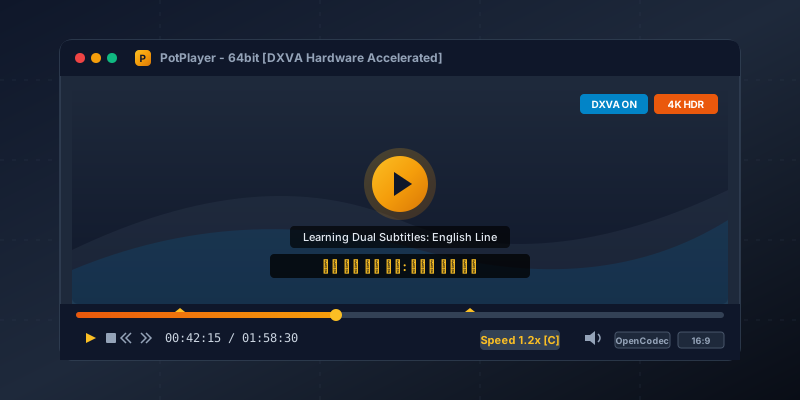
팟플레이어(PotPlayer)는 카카오에서 개발 및 배포하는 윈도우용 고성능 동영상 미디어 플레이어입니다. 64비트 아키텍처 환경에서 고용량 4K·8K 영상을 매끄럽게 디코딩하고, GPU 자원을 활용하는 DXVA 하드웨어 가속, 외부 라이선스 코덱(OpenCodec) 연결, 외국어 학습에 특화된 이중 자막 기능과 정밀한 재생 속도 제어를 지원합니다.
| 항목 | 상세 정보 |
|---|---|
| 프로젝트명 | 팟플레이어 (PotPlayer) |
| 개발사 | 카카오 (Kakao) |
| 지원 플랫폼 | Windows 11 / 10 / 8.1 / 7 (32-bit & 64-bit) |
| 라이선스 | 무료 (Freeware) |
| 주요 기능 | DXVA 하드웨어 디코딩, OpenCodec 연결, 이중 자막 표시, 북마크 관리, 배속 재생, 방송 송출 |
| 공식 웹사이트 | https://potplayer.tv/?lang=ko |
1. 팟플레이어 32비트 vs 64비트 특징 및 선택 기준
동영상 플레이어를 선택할 때 실행 환경의 버전을 올바르게 구별하는 과정이 중요합니다. 과거에는 구형 DirectShow 필터나 외부 32비트 코덱과의 호환성 문제로 32비트 버전의 사용 비중이 높았으나, 최신 윈도우 10 및 11 환경에서는 64비트 버전을 권장합니다.
- 메모리 주소 공간 확장: 64비트 버전은 4GB 이상의 메모리 주소 공간을 직접 활용합니다. 10비트 고색상 깊이의 4K HDR 리맥스(Remux) 파일이나 8K 초고화질 영상을 재생할 때 메모리 부족으로 인한 프로그램 강제 종료 현상을 방지합니다.
- CPU 명령어 최적화: 64비트 프로세서의 레지스터를 직접 활용하여 H.265(HEVC), AV1, VP9 등 고압축 비디오 코덱을 디코딩할 때 연산 효율이 상승합니다.
- DXVA2 및 D3D11 디코딩 안정성: 최신 그래픽 카드의 하드웨어 디코더 파이프라인과 직접 연동하여 4K 영상 재생 시 CPU 점유율을 5% 이하로 안정되게 유지합니다.
2. 5단계 최적화 파이프라인 동작 구조
팟플레이어를 설치한 후 고화질 영상 감상 및 어학 학습용으로 구성하는 5단계 작업 흐름입니다.
3. 4K·8K 고화질 재생을 위한 DXVA 하드웨어 가속 설정
고해상도 영상 재생 시 화면이 끊기거나 프레임이 떨어지는 주요 원인은 비디오 디코딩 처리가 CPU에 지나치게 집중되기 때문입니다. DXVA(DirectX Video Acceleration) 기능을 켜면 그래픽 카드의 전용 디코딩 코드가 영상 처리를 전담합니다.
📍 경로: 환경 설정 (단축키 F5) › 코덱/데코더 › 비디오 데코더 › 내장 코덱/DXVA 설정
- 팟플레이어 실행 후 키보드의
F5키를 눌러 환경 설정 창을 엽니다. - 좌측 메뉴 트리에서
코덱/데코더항목을 확장하고비디오 데코더를 클릭합니다. - 우측 상단의
내장 코덱/DXVA 설정버튼을 누릅니다. DXVA 하드웨어 가속 사용체크박스를 활성화합니다.- 하단의 비디오 렌더러 설정 메뉴에서
Built-in Direct3D 11 Video Renderer를 선택하여 그래픽 카드와 렌더러 간 처리 속도를 최적화합니다.
💡 꿀팁 영상을 재생하는 도중 Tab 키를 누르면 현재 비디오 데코더가 DXVA(하드웨어 가속)로 동작하는지, 프레임 드랍이 발생하는지 실시간으로 검증할 수 있습니다.
4. EAC3·DTS 오디오 재생을 위한 OpenCodec 추가 코덱 설치
영상을 열었을 때 화면은 정상적으로 나오지만 “오디오 코덱을 찾을 수 없습니다”라는 안내 메시지가 나타나며 소리가 나지 않는 경우가 있습니다. 이는 EAC3, TrueHD, DTS 등 특허 라이선스가 적용된 음성 포맷이 기본 패키지에서 제외되었기 때문입니다.
📍 경로: 환경 설정 (단축키 F5) › 코덱/데코더 › 오디오 데코더 › 내장 코덱 설정
- 팟플레이어 설치 과정 마지막 단계에서
OpenCodec 추가 코덱 설치항목을 체크하여 패키지를 다운로드합니다. - 설치를 놓친 경우 환경 설정(
F5)의코덱/데코더 › 오디오 데코더메뉴로 이동합니다. 내장 코덱 설정진입 후 하단의OpenCodec 다운로드버튼을 클릭하여 공식 외부 코덱 모듈(FFmpegMininum.dll,OpenCodecDll.dll)을 설치합니다.- 설치 완료 후 오디오 디코더 항목의 AAC, EAC3, DTS 디코더를
OpenCodec으로 지정합니다.
⚠️ 경고 출처가 불분명한 웹사이트에서 코덱 통합 패키지를 다운로드하면 시스템 파일 충돌이나 악성코드 감염 위험이 발생합니다. 반드시 팟플레이어 내장 링크 또는 공식 사이트에서 배포하는 OpenCodec 패키지만 설치합니다.
5. 어학 학습을 위한 이중 자막(Dual Subtitle) 설정
영화나 미드로 외국어를 학습할 때 한글 자막과 영어 자막을 화면에 동시에 띄워 비교 탐색하는 기능이 유용합니다.
📍 경로: 환경 설정 (단축키 F5) › 자막 › 두 번째 자막
- 영상 파일과 동일한 이름의 한국어 자막 파일(.smi 또는 .srt)과 영어 자막 파일을 준비합니다.
- 환경 설정(
F5) 창을 열고자막메뉴 아래의두 번째 자막항목을 선택합니다. 두 번째 자막 표시옵션을 체크하고 출력 위치를첫 번째 자막 위또는화면 상단으로 지정합니다.- 단축키
Alt + L을 누르면 상단과 하단에 두 번째 자막이 즉시 표시되거나 숨겨집니다. - 자막 간격이 겹치지 않도록 자막 글꼴 크기와 여백(Margin) 수치를 조정합니다.
💡 꿀팁 자막 싱크가 맞지 않을 경우 키보드의 > 키를 누르면 0.5초 빠르게, < 키를 누르면 0.5초 느리게 싱크를 조절합니다. / 키를 누르면 기본 싱크로 복원됩니다.
6. 작업 생산성을 높이는 재생 속도, 북마크 및 화면 비율 제어
팟플레이어는 키보드 단축키를 활용하여 영상 탐색 속도를 극대화합니다. 자주 사용하는 제어 기능과 단축키 목록입니다.
| 기능 분류 | 단축키 | 설명 및 조작 방법 |
|---|---|---|
| 재생 속도 증가 | C |
재생 속도를 0.1배속 빠르게 설정 (최대 12.0배속) |
| 재생 속도 감소 | X |
재생 속도를 0.1배속 천천히 설정 (최소 0.2배속) |
| 속도 초기화 | Z |
원래 표준 속도(1.0x)로 즉시 복원 |
| 책갈피 추가 | P |
현재 재생 시점에 북마크 마커를 등록 |
| 책갈피 목록 | Shift + P |
저장된 북마크 목록 관리 창 표시 |
| 화면 비율 전환 | Ctrl + F5 |
원본 비율 유지, 창 크기에 맞춤, 사용자 비율 순환 |
| 화면 확대/이동 | Ctrl + F6 / NumPad 1~9 |
영상 화면의 특정 부위 확대 및 위치 이동 |
| 환경 설정 | F5 |
팟플레이어 전체 옵션 설정 창 호출 |
| 이중 자막 토글 | Alt + L |
두 번째 자막 표시 유무 전환 |
| 재생 정보 표시 | Tab |
코덱, 프레임 레이트, CPU/GPU 점유율 실시간 출력 |
7. 한눈에 보는 실행 체크리스트
✅ 한눈에 보는 실행 체크리스트
- [ ] 1. 공식 웹사이트에서 64비트 버전 팟플레이어 설치 파일 다운로드
- [ ] 2. 환경 설정(F5) › 코덱/데코더 › DXVA 하드웨어 가속 옵션 활성화
- [ ] 3. 비디오 렌더러 항목을 Direct3D 11 Video Renderer로 지정
- [ ] 4. 오디오 디코더 메뉴에서 EAC3/DTS 지원을 위한 OpenCodec 설치
- [ ] 5. 어학 공부 시 자막 메뉴에서 두 번째 자막(Alt+L) 및 위치 조정
- [ ] 6. 배속 재생 단축키(C/X/Z) 및 주요 장면 책갈피(P) 등록 활용
8. 자주 묻는 질문 (FAQ)
Q1. DXVA 가속을 켰는데도 영상 재생 시 화면이 깨지거나 녹색으로 출력됩니다.
사용 중인 그래픽 카드 드라이버 버전이 오래되었거나 특정 비디오 인코딩 형식과 충돌할 때 발생하는 현상입니다. 그래픽 카드 드라이버를 최신 버전으로 업데이트하거나, 환경 설정(F5) › 영상 › 비디오 렌더러 옵션을 Built-in Direct3D 11에서 Direct3D 9 또는 EVR (Enhanced Video Renderer)로 변경하여 테스트합니다.
Q2. 팟플레이어 실행 시 오른쪽 아래에 광고 창이나 알림 팝업이 뜨는 것을 줄일 수 있나요?
팟플레이어 공식 64비트 버전의 환경 설정(F5) 메뉴에서 기본 › 재생 창 설정 항목을 검토하거나, 프로그램 업데이트 시 추가 옵션 설치 체크박스를 해제하면 팝업 알림 생성을 최소화할 수 있습니다.
Q3. 배속 재생(1.5배속, 2.0배속)을 하면 소리가 톤이 높아져서 듣기 불편합니다.
음높이(Pitch) 보정 옵션이 꺼져 있을 때 발생합니다. 환경 설정(F5) › 소리 › 오디오 필터 메뉴로 이동하여 음높이 유지(Pitch Preservation) 항목을 체크하면 재생 속도를 올려도 원본 음성을 자연스럽게 청취할 수 있습니다.
9. 마무리하며
팟플레이어는 윈도우 환경에서 하드웨어 자원을 효율적으로 활용하는 대표적인 미디어 플레이어입니다. 64비트 아키텍처 기반 설치와 DXVA 하드웨어 가속, OpenCodec 오디오 연결 및 이중 자막 설정을 거치면 4K 고화질 영상부터 어학 학습까지 최적의 재생 환경을 구현합니다.