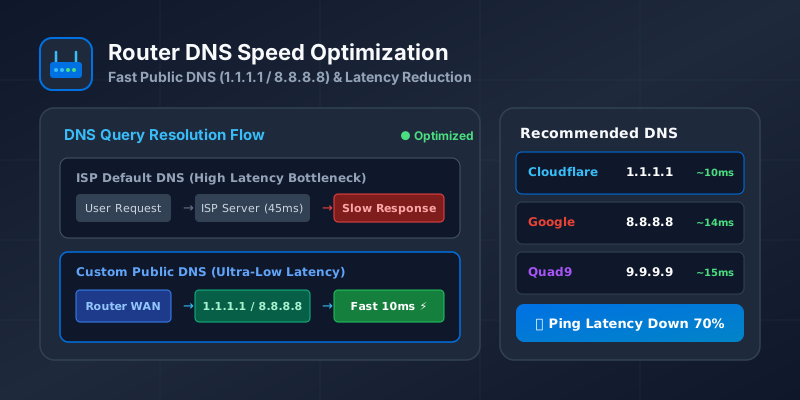
1Gbps 인터넷 요금제를 사용함에도 웹사이트 주소를 입력했을 때 첫 페이지가 뜨기까지 1~2초 동안 하얀 화면이 멈춰 있거나 반응이 둔하게 느껴질 때가 있습니다. 이는 회선 자체의 속도 문제라기보다, 도메인 주소를 실제 IP 주소로 찾고 연결해 주는 DNS(도메인 네임 시스템)의 응답 지연 때문에 일어납니다.
통신사(ISP)에서 기본으로 제공하는 DNS 서버 대신 전 세계 글로벌 인프라를 보유한 공용 DNS(Cloudflare, Google 등)로 변경하면 웹 서핑 초기 응답 시간(TTFB)과 핑(Ping) 지연을 대폭 줄일 수 있습니다. 개별 PC나 스마트폰마다 일일이 설정할 필요 없이 집안의 Wi-Fi 공유기 메인 설정(WAN)을 바꾸어 연결된 모든 기기에 일괄 적용하는 최적화 방법을 정리했습니다.
📑 목차
1. DNS의 원리와 속도 최적화가 필요한 이유
웹 브라우저 주소창에 naver.com이나 google.com 같은 문자 주소를 입력하면, 컴퓨터는 이 이름을 네트워크 장비가 이해할 수 있는 숫자 형태의 IP 주소(예: 223.130.195.95)로 변환해야 합니다. 이 번역 작업을 담당하는 것이 DNS(Domain Name System) 서버입니다.
하나의 웹 페이지를 열 때 단순한 텍스트뿐만 아니라 폰트, 이미지, 스크립트, 광고 모듈 등 수십 개의 서로 다른 외부 도메인 자원을 호출합니다. 이 과정에서 도메인마다 DNS 조회가 일어납니다.
📝 용어 설명 TTFB (Time to First Byte): 클라이언트가 서버에 요청을 보낸 후 첫 번째 데이터 바이트를 수신할 때까지 걸리는 시간입니다. DNS 조회 속도가 빠를수록 TTFB 시간이 줄어듭니다.
통신사 기본 DNS 서버는 가입자 몰림 현상이나 교차 트래픽으로 인해 쿼리 처리 응답 속도(Latency)가 떨어지는 경우가 생깁니다. 반면 빠르고 안정적인 공용 DNS로 변경하면 도메인 변환 시간이 짧아져 웹사이트 클릭 시 첫 화면이 바로 열리는 체감 속도 향상을 얻습니다.
2. 주요 공용 DNS 서버 비교 (Cloudflare, Google, Quad9)
대표적인 공용 DNS 서비스는 전 세계 곳곳에 애니캐스트(Anycast) 네트워크 노드를 구축해 놓아 가장 가까운 서버에서 빠른 쿼리 응답을 제공합니다.
💡 꿀팁 가장 빠른 속도를 원할 때는 기본 DNS에 1.1.1.1 (Cloudflare)을 입력하고, 보조 DNS에 8.8.8.8 (Google)을 지정하는 혼합 구성을 추천합니다. 장애 발생 시 상호 백업이 이루어집니다.
3. 제조사·통신사별 공유기 관리자 접속 IP 모음
공유기 DNS를 바꾸려면 먼저 웹 브라우저 주소창에 공유기의 내부 게이트웨이 IP 주소를 입력해 설정 페이지로 진입해야 합니다.
⚠️ 참고 접속 주소를 찾기 힘들다면 Windows 명령 프롬프트(CMD)를 열고 ipconfig 명령어를 입력한 뒤 나오는 기본 게이트웨이(Default Gateway) 주소를 확인합니다.
4. 공유기 WAN DNS 설정 5단계 실전 가이드
공유기 설정 최적화는 아래 5단계 파이프라인으로 일률 처리됩니다.
Step 1: 웹 브라우저에서 관리자 페이지 접속
스마트폰이나 PC 웹 브라우저(크롬, 사파리 등)를 열고 주소창에 본인 공유기의 관리자 IP 주소(예: 192.168.0.1)를 입력합니다.
Step 2: 관리자 계정 로그인
아이디와 비밀번호, 보안 문자를 입력하여 로그인합니다. 최초 접속 시 기본 계정이 지정되어 있으므로 설정 페이지에 로그인 후 비밀번호 변경을 권장합니다.
Step 3: WAN(외부 네트워크) 인터넷 설정 이동
관리 메뉴로 들어간 뒤 WAN 또는 외부 네트워크 설정 메뉴를 선택합니다.
📍 관리자 페이지 › 고급 설정 › 네트워크 관리 › 인터넷 연결 설정
Step 4: 기본/보조 DNS 서버 수동 변경
기존 자동(통신사 기본값)으로 설정된 라디오 버튼을 수동(사용자 지정)으로 변경합니다.
- 기본 DNS 서버 (Primary):
1.1.1.1 - 보조 DNS 서버 (Secondary):
8.8.8.8
Step 5: 적용 및 공유기 재시작
적용 또는 저장 버튼을 누르면 공유기가 설정값을 저장하고 네트워크 세션을 갱신합니다. 이제 공유기에 연결되는 스마트폰, 태블릿, PC 등 모든 기기가 새 공용 DNS를 통해 도메인을 조회합니다.
5. PC 및 모바일 DNS 캐시 초기화 (ipconfig /flushdns)
공유기 DNS 설정을 완료하더라도 기존에 PC나 운영체제에 기록된 구형 DNS 캐시(Cache) 정보가 잔존해 있으면 바로 변경된 DNS 속도가 반영되지 않을 수 있습니다. 각 기기별 캐시를 즉시 비우는 방법을 실행합니다.
Windows PC 캐시 초기화
- 키보드의
Win + R키를 눌러 실행 창을 엽니다. cmd를 입력하고 엔터를 눌러 명령 프롬프트를 실행합니다.- 아래 명령어를 입력하고 엔터를 누릅니다.
ipconfig /flushdns성공 메시지로 Windows IP 구성 :: DNS 확인 자모 캐시를 비웠습니다. 문구가 출력되는 것을 확인합니다.
macOS (맥북 / 맥) 캐시 초기화
Command + Space키로 스포트라이트(Spotlight)를 열고터미널을 실행합니다.- 아래 명령어를 복사하여 붙여넣은 뒤 관리자 비밀번호를 입력합니다.
sudo dscacheutil -flushcache; sudo killall -HUP mDNSResponder모바일 기기 (Android / iOS) 적용
스마트폰이나 태블릿은 별도 터미널 명령 없이 비행기 모드(Airplane Mode)를 5초간 켰다가 끄거나, Wi-Fi 연결을 껐다 다시 켜는 것만으로 로컬 DNS 캐시가 새로 갱신됩니다.
한눈에 보는 실행 체크리스트
✅ 공유기 DNS 최적화 완료 체크리스트
- ☑️ 공유기 게이트웨이 IP 확인 및 관리자 페이지 접속 성공
- ☑️ WAN 설정에서 DNS 조회를 자동에서 수동으로 전환
- ☑️ 기본 DNS에 Cloudflare(1.1.1.1) 입력
- ☑️ 보조 DNS에 Google(8.8.8.8) 입력 후 설정 저장
- ☑️ Windows/Mac PC에서
ipconfig /flushdns명령어 실행으로 캐시 비우기 완료 - ☑️ 스마트폰 Wi-Fi 재연결 후 웹페이지 로딩 속도 검증
자주 묻는 질문 (FAQ)
Q1. 공유기 DNS를 변경하면 인터넷 다운로드 속도 자체가 빨라지나요?
DNS 최적화는 파일 대용량 다운로드의 대역폭(Mbps/Gbps) 자체를 늘려주지는 않습니다. 대신 웹 사이트에 처음 접속할 때 도메인을 IP로 변환하는 반응 지연(Latency)을 대폭 줄여주므로, 웹 서핑 시 페이지 이동과 클릭 반응 체감 속도가 대폭 빨라집니다.
Q2. 1.1.1.1 과 8.8.8.8 중 어떤 것을 기본 DNS로 지정하는 것이 좋나요?
국내 및 글로벌 벤치마크 테스트 결과 Cloudflare(1.1.1.1)의 평균 쿼리 응답 시간이 가장 빠릅니다. 따라서 기본 DNS로 1.1.1.1을 지정하고, 서버 안정성이 매우 높은 Google(8.8.8.8)을 보조 DNS로 배치하는 조합을 권장합니다.
Q3. DNS 변경 후 특정 서비스 접속에 장애가 생기면 어떻게 복구하나요?
공유기 관리자 페이지의 WAN 인터넷 설정으로 돌아가 DNS 수동 설정을 다시 자동(ISP 통신사 기본값)으로 전환하고 저장하면 이전 상태로 원상 복구됩니다.
마무리하며
공유기의 WAN DNS 설정 변경은 비용 부담 없이 몇 분 만에 집안 전체의 인터넷과 와이파이 응답 반응 속도를 끌어올릴 수 있는 최적화 작업입니다.
설정을 완료한 뒤 로컬 캐시를 초기화하여 더욱 쾌적하고 신속한 웹 브라우징 환경을 경험해 보시기 바랍니다.