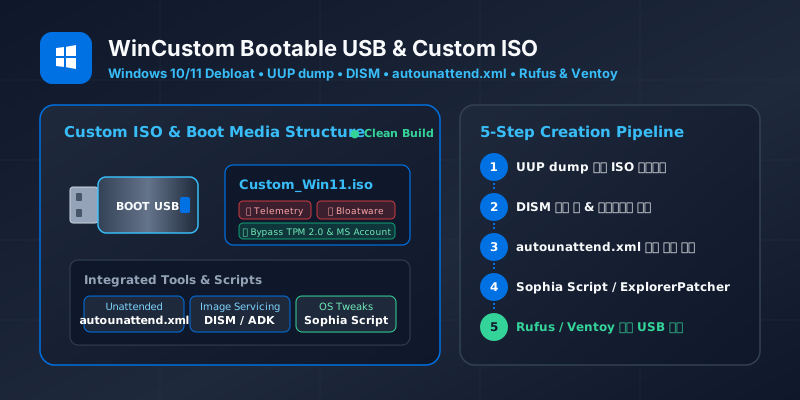
윈도우 10 및 윈도우 11을 새 PC에 재설치하거나 기업/개인용 테스트 환경을 구성할 때, 순정 윈도우 설치 미디어에는 수십 개의 불필요한 기본 앱(Bloatware), 백그라운드 텔레메트리 수집 서비스, 원드라이브(OneDrive) 및 마이크로소프트 계정 강제 로그인 절차가 포함되어 있습니다. 설치 후 일일이 앱을 삭제하고 설정을 변경하는 작업은 많은 시간이 소요됩니다.
WinCustom(GitHub alfinauzikri/WinCustom)은 마이크로소프트 공식 서버에서 배포하는 클린 윈도우 ISO 빌드에 사용자 정의 스크립트와 이미지 수정 기술(DISM)을 적용하여, 설치 순간부터 가볍고 쾌적한 윈도우 환경을 자동 구축하도록 돕는 오픈소스 리소스 및 가이드 모음집입니다.
UUP dump 기반의 순정 빌드 다운로드부터 DISM 이미징 디블로팅, autounattend.xml 무인 설치 파일 구성, Sophia Script 및 ExplorerPatcher 트윅 통합, Rufus 및 Ventoy 부팅 USB 제작까지 5단계 전체 파이프라인을 다룹니다.
※ 이 글은 윈도우 11 24H2 / WinCustom 최신 릴리스 기준으로 작성되었습니다.
목차
1. WinCustom 개요 및 기술 아키텍처
WinCustom 프로젝트는 인터넷에 떠도는 검증되지 않은 수정 ISO(Black Edition, Lite ISO 등)를 사용하는 보안 위험을 배제합니다. 마이크로소프트 공식 배포 채널에서 원본 파일만을 수집한 뒤, Windows ADK(Deployment Kit)에 포함된 DISM(Deployment Image Servicing and Management) 도구를 활용해 이미지 내부 install.wim을 직접 수정하는 정석 방식을 지향합니다.
💡 꿀팁 DISM(Deployment Image Servicing and Management)은 Windows 이미지(.wim, .ffu, .vhd)에 드라이버, 패키지, 서비스 및 커스텀 설정을 오프라인 상태에서 직접 마운트하여 편집하는 마이크로소프트 공식 시스템 관리 도구입니다.
2. WinCustom 5단계 커스텀 USB 제작 파이프라인
커스텀 윈도우 설치 미디어를 완성하는 전체 작업 흐름은 순정 소스 확보부터 부팅 USB 굽기까지 5단계 파이프라인으로 나뉩니다.
💡 꿀팁 UUP dump에서 최신 누적 업데이트(Cumulative Update)가 사전 통합된 윈도우 11 24H2 ISO 패키지를 선택하면, 설치 직후 윈도우 업데이트를 별도로 다운로드하는 대기 시간을 줄일 수 있습니다.
3. UUP dump 및 DISM 기반 이미지 디블로팅
첫 단계는 UUP dump 웹 서비스를 활용해 마이크로소프트 서버에서 원하는 버전의 윈도우 10/11 빌드 팩을 다운로드하고 ISO 컴파일 스크립트(uup_download_windows.cmd)를 실행하는 과정입니다.
공식 ISO가 생성되면, DISM 도구로 sources/install.wim 내의 시스템 이미지를 임시 작업 디렉토리에 마운트합니다.
📍 관리자 권한 PowerShell › DISM 마운트 및 앱 패키지 제거
# 1. install.wim 이미지 마운트
dism /Mount-Wim /WimFile:C:\WinCustom\ISO\sources\install.wim /Index:1 /MountDir:C:\WinCustom\Mount

# 2. 마운트된 이미지 내 기본 UWP 앱 목록 조회
dism /Image:C:\WinCustom\Mount /Get-AppxProvisionedPackages

# 3. 불필요한 기본 앱 제거 (예: Xbox App, Cortana, Bing Weather, News)
dism /Image:C:\WinCustom\Mount /Remove-AppxProvisionedPackage /PackageName:Microsoft.XboxApp_8wekyb3d8bbwe
dism /Image:C:\WinCustom\Mount /Remove-AppxProvisionedPackage /PackageName:Microsoft.BingNews_8wekyb3d8bbwe
dism /Image:C:\WinCustom\Mount /Remove-AppxProvisionedPackage /PackageName:Microsoft.545934135605F_8wekyb3d8bbwe

# 4. 변경사항 저장 후 마운트 해제 및 WIM 압축 최적화
dism /Unmount-Wim /MountDir:C:\WinCustom\Mount /Commit
dism /Export-Image /SourceImageFile:C:\WinCustom\ISO\sources\install.wim /SourceIndex:1 /DestinationImageFile:C:\WinCustom\ISO\sources\install_optimized.wim /Compress:max
DISM 명령어를 이용하면 윈도우 설치 전 이미지 내부에서 불필요한 Appx 패키지가 완전히 삭제되므로, 윈도우 첫 부팅 시 해당 앱들이 계정에 복사되어 설치되는 자원 낭비를 원천 차단합니다.
⚠️ 경고 DISM 패키지 제거 시 `Microsoft.WindowsStore`(마이크로소프트 스토어) 및 `Microsoft.VCLibs`(C++ 런타임) 패키지를 함부로 삭제하면 필수 앱 동작 및 시스템 런타임 오류가 발생하므로 주의해야 합니다.
4. autounattend.xml 무인 설치 및 TPM/계정 우회 설정
윈도우 설치 시 국적 선택, 키보드 레이아웃 설정, 마이크로소프트 계정 로그인 강제 화면(OOBE)을 스킵하기 위해 무인 응답 파일(autounattend.xml)을 ISO 루트 디렉토리 또는 USB 루트 경로에 배치합니다.
WinCustom은 TPM 2.0 제한 우회와 로컬 관리자 계정 자동 생성을 포함한 XML 템플릿을 제공합니다.
📍 autounattend.xml › OOBE 스킵 및 TPM 우회 스키마 구조
<?xml version="1.0" encoding="utf-8"?>
<unattend xmlns="urn:schemas-microsoft-com:unattend">
  <settings pass="windowsPE">
    <component name="Microsoft-Windows-Setup" processorArchitecture="amd64" publicKeyToken="31bf3856ad364e35" language="neutral" versionScope="nonSxS">
      <UserData>
        <AcceptEula>true</AcceptEula>
      </UserData>
      <RunSynchronous>
        <!-- TPM 2.0, Secure Boot, RAM 최소 사양 체크 레지스트리 우회 -->
        <RunSynchronousCommand wcm:action="add">
          <Order>1</Order>
          <Path>reg add HKLM\SYSTEM\Setup\LabConfig /v BypassTPMCheck /t REG_DWORD /d 1 /f</Path>
        </RunSynchronousCommand>
        <RunSynchronousCommand wcm:action="add">
          <Order>2</Order>
          <Path>reg add HKLM\SYSTEM\Setup\LabConfig /v BypassSecureBootCheck /t REG_DWORD /d 1 /f</Path>
        </RunSynchronousCommand>
        <RunSynchronousCommand wcm:action="add">
          <Order>3</Order>
          <Path>reg add HKLM\SYSTEM\Setup\LabConfig /v BypassRAMCheck /t REG_DWORD /d 1 /f</Path>
        </RunSynchronousCommand>
      </RunSynchronous>
    </component>
  </settings>
  <settings pass="oobeSystem">
    <component name="Microsoft-Windows-Shell-Setup" processorArchitecture="amd64" publicKeyToken="31bf3856ad364e35" language="neutral" versionScope="nonSxS">
      <OOBE>
        <HideEULAPage>true</HideEULAPage>
        <HideOEMRegistrationScreen>true</HideOEMRegistrationScreen>
        <HideOnlineAccountScreens>true</HideOnlineAccountScreens>
        <HideWirelessSetupInOOBE>true</HideWirelessSetupInOOBE>
        <ProtectYourPC>3</ProtectYourPC>
      </OOBE>
      <UserAccounts>
        <LocalAccounts>
          <LocalAccount wcm:action="add">
            <Name>Admin</Name>
            <Group>Administrators</Group>
            <DisplayName>Admin</DisplayName>
          </LocalAccount>
        </LocalAccounts>
      </UserAccounts>
    </component>
  </settings>
</unattend>
이 응답 파일을 적용하면 네트워크 연결이 차단된 상태에서도 마이크로소프트 계정 입력 단계 없이 로컬 계정(Admin)으로 자동 부팅이 완료됩니다.
5. Sophia Script 및 ExplorerPatcher 시스템 튜닝 통합
윈도우 설치 직후 자동 실행되도록 구성하는 오픈소스 최적화 도구입니다.
Sophia Script 통합
Sophia Script for Windows는 150개 이상의 시스템 정책과 레지스트리를 세분화하여 제어하는 PowerShell 기반 자동화 튜닝 프레임워크입니다.
- 텔레메트리 수집 서비스 및 진단 데이터 전송 비활성화
- 작업 표시줄 위젯, 코타나, 엣지 백그라운드 프로세스 차단
- 시작 메뉴 제안 앱 및 가동 시간 통계 로깅 중단
ExplorerPatcher 통합
윈도우 11의 변경된 작업 표시줄 및 시작 메뉴에 불편함을 느끼는 사용자를 위해, ExplorerPatcher를 무인 설치 스크립트에 포함하여 윈도우 10 스타일의 클래식 작업 표시줄, 좌측 정렬 시작 메뉴, 구형 컨텍스트 우클릭 메뉴를 복원합니다.
📍 SetupComplete.cmd › 첫 로그인 시 트윅 자동 실행 스크립트 경로
:: C:\WinCustom\Mount\Windows\Setup\Scripts\SetupComplete.cmd
@echo off
PowerShell -NoProfile -ExecutionPolicy Bypass -File "%~dp0Sophia.ps1" -Preset "CustomSlim"
msiexec /i "%~dp0ExplorerPatcher_setup.msi" /qn
exit
6. Rufus vs Ventoy 부팅 USB 작성 및 도구 비교
완성된 커스텀 ISO 이미지를 실물 부팅 USB 메모리로 구워내는 도구는 사용 목적에 따라 선택합니다.
💡 꿀팁 Ventoy를 사용할 경우, USB 루트의 `ventoy/ventoy.json` 파일에 `"auto_install"` 구문을 추가하면, 부팅 시 커스텀 ISO 선택과 동시에 `autounattend.xml`이 자동으로 적용됩니다.
7. 한눈에 보는 실행 체크리스트
✅ 커스텀 부팅 USB 제작 체크리스트
- UUP dump 사이트에서 검증된 최신 빌드 ISO 다운로드하기
- 관리자 권한 PowerShell에서 DISM으로 `install.wim` 마운트 후 불필요한 앱 패키지 제거하기
- TPM 2.0 및 MS 계정 로그인 우회가 포함된 `autounattend.xml` 작성하기
- Sophia Script 설정 파일(.ps1)과 ExplorerPatcher 바이너리를 `SetupComplete.cmd`에 연결하기
- Rufus 또는 Ventoy를 사용해 8GB 이상 USB 메모리에 최종 ISO 작성하기
- 가상머신(VMware/Hyper-V)에서 부팅 테스트를 진행하여 무인 설치 정상 작동 여부 검증하기
8. 자주 묻는 질문 (FAQ)
Q1. 커스텀 ISO를 제작해 사용할 때 윈도우 정품 인증이 유지되나요?
네, 유지됩니다. WinCustom 방식은 마이크로소프트 순정 윈도우 이미지를 바탕으로 이미징 파일만 수정하므로, 메인보드에 귀속된 디지털 라이선스(OEM) 또는 정품 제품 키(Retail)를 입력하면 정상적으로 인증됩니다.
Q2. 윈도우 보안 업데이트(Windows Update)가 정상적으로 작동하나요?
네. 바이너리 자체가 손상된 사설 개조 OS와 달리, DISM 기반의 프로비저닝 앱 제거 방식은 윈도우 업데이트 서비스(wuauserv) 핵심 엔진을 건드리지 않으므로 마이크로소프트의 월간 누적 보안 업데이트를 정상 수신합니다.
Q3. Ventoy 사용 시 autounattend.xml 무인 응답 파일이 작동하지 않는 이유는 무엇인가요?
Ventoy는 ISO 파일을 가상 마운트하여 부팅하기 때문에 일반 USB처럼 루트 디렉토리의 XML을 자동 인식하지 못합니다. USB 메모리의 ventoy 폴더 내에 ventoy.json 설정 파일을 작성하고 ISO와 autounattend.xml 경로를 명시적으로 맵핑해야 합니다.
Q4. 구형 PC에서도 윈도우 11 24H2를 부팅할 수 있나요?
WinCustom의 autounattend.xml 스크립트에 TPM 2.0, Secure Boot, 최소 RAM 4GB 체크 레지스트리 우회 구문(BypassTPMCheck, BypassSecureBootCheck, BypassRAMCheck)이 포함되어 있으므로 구형 시스템에서도 차단 없이 설치 프로세스가 진행됩니다.
마무리하며
WinCustom을 활용하면 불필요한 백그라운드 프로세스와 텔레메트리를 초기 이미지 빌드 단계에서 정밀하게 차단할 수 있습니다.
정품 순정 윈도우의 안전성을 유지하면서도 자신만의 무인 자동 설치 부팅 USB를 구축하면 PC 재설치 시 소요되는 작업 시간을 크게 절약할 수 있습니다. 위 파이프라인 가이드를 차근차근 따라 적용해 보시기 바랍니다.